Die Lernaktivitäten im Überblick
Übersicht
Aktivitäten auf der Moodle-Lernplattform
Aktivitäten erlauben es Ihnen, interaktive Einheiten innerhalb Ihres Moodlekurses zu realisieren. Hiermit werden nicht nur Informationen bereitgestellt, sondern von den TeilnehmerInnen, aber auch von Ihnen als TrainerInnen konkrete Aktivitäten eingefordert. Sollten Sie Interesse an einer der beschriebenen Aktivitäten haben, so wenden Sie sich über den Helpdesk an das Team des E-Learning Centers und wir werden gemeinsam mit Ihnen technische Details der Aktivität und deren didaktischen Nutzen diskutieren.
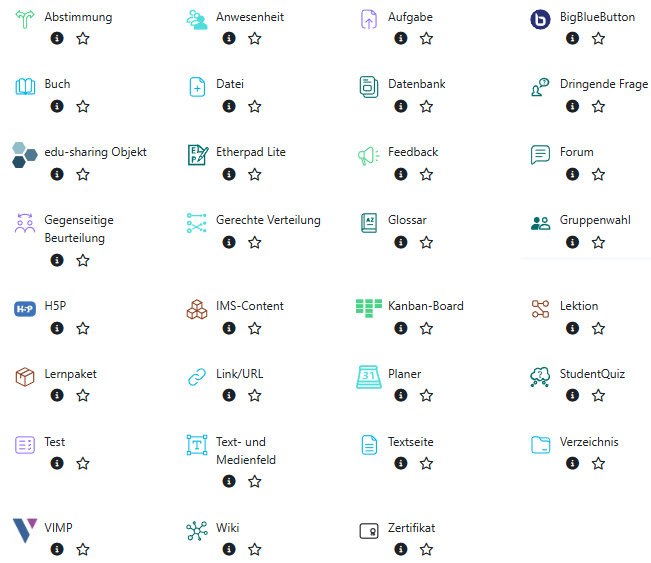
- Abstimmung: Eignet sich zur schnellen Meinungsbildung über eine von Ihnen gestellte Frage
- Aufgabe: Aufgaben stellen und Ergebnisse bspw. online abgeben lassen
- BigBlueButton: Das Webkonferenz-System beinhaltet Funktionen für Gruppenräume, Aufzeichnungen und Kollaborationsmöglichkeiten.
- Datenbank: Eignet sich hervorragend zur strukturierten Informationsverwaltung, bspw. für eine Literaturdatenbank
- Dringende Frage: Erlaubt das (anonyme) Stellen von Fragen
- edu-sharing Objekt:
- Etherpad Lite: Ermöglicht das kollaborative und synchrone Schreiben an einem Text (Pad) durch alle Teilnehmer/innen des Kurses
- Feedback: Lassen Sie die Studierenden zu Wort kommen, wie Ihnen die letzte Veranstaltung gefallen hat.
- Forum: Asynchrone Kommunikation der Lerngruppen untereinander bzw. zur Informationsdistribution der Kursleitung
- Gegenseitige Beurteilung (ehemals "Workshop"): Diese Peer-Assessment-Aktivität ermöglicht das Einreichen von Arbeiten, die gegenseitige Beurteilung der Studierenden untereinander und eine Trainer/innen-Bewertung der Arbeiten.
- Gerechte Verteilung: Mit dieser Abstimmung können Wahlmöglichkeiten mit einer Priorisierung versehen werden.
- Glossar: Lexikon oder FAQ. Binden Sie die Studierenden bei der Erstellung doch mit ein!
- Gruppenwahl: Hier können Sie eine Abstimmung mit automatischer Gruppeneinteilung erstellen.
- H5P: Die Aktivität erlaubt die Erstellung und Gestaltung von zahlreichen interaktiven Elementen im Kurs.
- Lektion: Die Lektion bietet die Möglichkeit, Studienmaterial (mehrere einzelne Seiten) strukturiert über Lernpfade aufzubereiten.
- Lernpaket: Externe, elektronische Lehr-Lern-Inhalte wie bspw. SCORM-Pakete, die mit Autorentools erstellt wurden, können Sie hiermit einbinden.
- Test: Modul zur Erstellung von Online-Tests und automatisierten Bewertungen (reicht von MC-Tests, Rechenaufgaben bis hin zu Fragen mit offenen Antworten)
- Wiki: Mit der Aktivität können Ihre Studierenden gemeinsamen an einem Text arbeiten oder ihr persönliches Wiki bspw. als Lerntagebuch erstellen. Beachten Sie den Hinweis zur Nutzung von Dateien im Wiki.
- Zertifikat: Ermöglicht die dynamische Erstellung von PDF Bescheinigungen
Blöcke und Materialien
Auch einige Blöcke und Elemente, die den Materialien zugeordnet sind, ermöglichen das Einbinden von interaktiven Elementen und Lehrmedien in den Kurs.
- Level up!: Mit diesem Block können Kurse mit Gamification-Elementen angereichert werden. Hinweis: Bitte klären Sie vor dem Einsatz mit Ihren Studierenden, ob eine nicht anonyme Version dieser Rangliste (Voreinstellung: anonym) für alle in Ordnung ist.
- VIMP Videos: Mit dem Block "VIMP Upload" können Sie Videos dem Kurs hinzufügen und die Aufzeichnungen kursbezogen auf dem Streamingserver verwalten.
- edu-sharing Objekt: Fügen Sie Ihrem Kurs über dieses Material edu-sharing Elemente hinzu.
Hinweis: Die Anleitungen der MoodleDocs (und anderer Quellen) beschreiben die Grundinstallation von Moodle - jeder Betreiber kann daran Anpassungen vornehmen. Die Moodleplattform der Hochschule München kann daher an manchen Stellen leicht von der dortigen Beschreibung abweichen.
 |
Technik-Tipps |
|---|---|
| Papierkorb Wenn Sie Aktivitäten versehentlich gelöscht haben oder nach dem Löschen doch noch einmal benötigen, werden diese im Papierkorb für eine Woche aufbewahrt und können von dort wiederhergestellt und in den Kurs hinzugefügt werden. Der Papierkorb erscheint nach erstmaligem Löschen eines Kursinhalts und kann in der Kursnavigation gefunden werden. Aktivitäten aus anderen Kursen importieren Benötigen Sie eine Aktivität, die Sie bereits in einem Kurs A angelegt haben, auch in Ihrem Kurs B, so können Sie diese bequem über die Import-Funktion von Moodle in den Kurs B kopieren. Die Vorgehensweise wird in den MoodleDocs erläutert. |